Domain aß.de kaufen?
Wir ziehen mit dem Projekt
aß.de um.
Sind Sie am Kauf der Domain
aß.de interessiert?
domain@kv-gmbh.de · 0541-91531010
Domain aß.de kaufen?
Warum wird die USB-ISO nicht erkannt?
Es gibt mehrere mögliche Gründe, warum eine USB-ISO nicht erkannt wird. Es könnte sein, dass das USB-Laufwerk nicht richtig formatiert ist oder dass das BIOS des Computers nicht so eingestellt ist, dass es von einem USB-Laufwerk booten kann. Es ist auch möglich, dass die ISO-Datei selbst beschädigt ist. Es kann hilfreich sein, das USB-Laufwerk neu zu formatieren, das BIOS zu überprüfen und die ISO-Datei erneut herunterzuladen. **
Kann ich eine ISO Datei auf USB Stick brennen?
Ja, du kannst eine ISO-Datei auf einen USB-Stick brennen. Dafür benötigst du ein spezielles Programm wie z.B. Rufus oder Etcher. Diese Programme ermöglichen es dir, die ISO-Datei auf den USB-Stick zu übertragen und diesen bootfähig zu machen. Beachte jedoch, dass der USB-Stick ausreichend Speicherplatz haben muss, um die gesamte ISO-Datei zu speichern. Es ist auch wichtig sicherzustellen, dass der USB-Stick leer ist, da der Vorgang alle vorhandenen Daten löschen wird. Stelle sicher, dass du den USB-Stick nach dem Brennvorgang sicher entfernst, um Datenverluste zu vermeiden. **
Ähnliche Suchbegriffe für ME-USB-ISO-HUB---ME-USB-Iso
Top-Angebote
Produkte zum Begriff ME-USB-ISO-HUB---ME-USB-Iso:
-
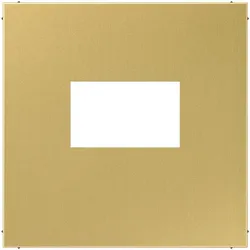
Jung Klappdeckel ME 2990 KL USB CAnzahl der Einheiten=1Montagerichtung=horizontal und vertikalAnzahl der Einheiten horizontal=1Anzahl der Einheiten vertikal=1Mit Montagerahmen=neinUnterputzmontage=jaGeeignet für Geräteeinbaukanal=jaGeeignet für Einbauinstallation=jaTextfeld/Beschriftungsfläche=neinWerkstoff=MetallWerkstoffgüte=MessingHalogenfrei=jaAntibakterielle Behandlung=neinOberflächenschutz=sonstigeAusführung der Oberfläche=mattFarbe=Messing classicTransparent=neinMit Klappdeckel=jaSchutzart (IP)=IP2XBefestigungsart=sonstigeBreite=70 mmHöhe=70 mmTiefe=18 mm34,01 €*Versand: 5,99 €Sichere Weiterleitung zum Anbieter
-
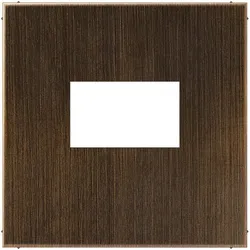
Jung Klappdeckel ME 2990 KL USB ATAnzahl der Einheiten=1Montagerichtung=horizontal und vertikalAnzahl der Einheiten horizontal=1Anzahl der Einheiten vertikal=1Mit Montagerahmen=neinUnterputzmontage=jaGeeignet für Geräteeinbaukanal=jaGeeignet für Einbauinstallation=jaTextfeld/Beschriftungsfläche=neinWerkstoff=MetallWerkstoffgüte=MessingHalogenfrei=jaAntibakterielle Behandlung=neinOberflächenschutz=sonstigeAusführung der Oberfläche=mattFarbe=Messing antikRAL-Nummer (ähnlich)=8014Transparent=neinMit Klappdeckel=jaSchutzart (IP)=IP2XBefestigungsart=sonstigeBreite=70 mmHöhe=70 mmTiefe=18 mm34,01 €*Versand: 5,99 €Sichere Weiterleitung zum Anbieter


-
Warum passt die ISO-Datei nicht auf das USB-Laufwerk?
Es gibt mehrere mögliche Gründe, warum die ISO-Datei nicht auf das USB-Laufwerk passt. Möglicherweise ist das USB-Laufwerk nicht groß genug, um die gesamte ISO-Datei zu speichern. Es könnte auch sein, dass das USB-Laufwerk nicht im richtigen Dateisystemformat formatiert ist, um die ISO-Datei zu unterstützen. Es ist auch möglich, dass es Probleme mit der Übertragung oder dem Kopiervorgang gibt, die dazu führen, dass die ISO-Datei nicht auf das USB-Laufwerk passt. **
-
Wie erstelle ich eine ISO-Datei von meinem USB-Stick?
Um eine ISO-Datei von einem USB-Stick zu erstellen, können Sie ein Programm wie "Rufus" verwenden. Öffnen Sie das Programm, wählen Sie Ihren USB-Stick als Quelle aus und wählen Sie dann "ISO-Image" als Zielformat aus. Geben Sie einen Dateinamen und einen Speicherort für die ISO-Datei an und klicken Sie dann auf "Start", um den Vorgang zu starten. Sobald der Vorgang abgeschlossen ist, haben Sie eine ISO-Datei von Ihrem USB-Stick erstellt. **
-
Kann man ein USB-Hub an ein weiteres USB-Hub anschließen?
Ja, es ist möglich, ein USB-Hub an ein weiteres USB-Hub anzuschließen. Dadurch können Sie die Anzahl der verfügbaren USB-Anschlüsse erweitern und mehr Geräte anschließen. Es ist jedoch wichtig sicherzustellen, dass die Stromversorgung ausreicht, um alle angeschlossenen Geräte zu unterstützen. **
-
Wie kann ich eine ISO-Datei auf einen USB-Stick übertragen?
Um eine ISO-Datei auf einen USB-Stick zu übertragen, benötigst du ein Programm wie z.B. Rufus oder Etcher. Öffne das Programm, wähle den USB-Stick als Ziellaufwerk aus und wähle die ISO-Datei als Quelle aus. Starte dann den Kopiervorgang und warte, bis die Übertragung abgeschlossen ist. **
Wie generiere ich eine ISO-Datei von einem bootfähigen USB-Stick?
Um eine ISO-Datei von einem bootfähigen USB-Stick zu erstellen, kannst du ein Programm wie "Rufus" verwenden. Öffne das Programm, wähle den USB-Stick aus, von dem du die ISO-Datei erstellen möchtest, und wähle dann die Option "ISO-Image" aus. Wähle die gewünschte Speicherort und Dateinamen für die ISO-Datei aus und klicke auf "Start", um den Vorgang zu starten. **
Wie brenne ich das Windows XP ISO richtig auf einen USB-Stick?
Um das Windows XP ISO richtig auf einen USB-Stick zu brennen, benötigen Sie ein spezielles Tool wie Rufus oder WinToUSB. Starten Sie das Tool und wählen Sie das ISO-Image von Windows XP aus. Wählen Sie den USB-Stick als Ziellaufwerk aus und starten Sie den Brennvorgang. Stellen Sie sicher, dass der USB-Stick ausreichend Speicherplatz hat und formatieren Sie ihn gegebenenfalls vorher. **
Top-Angebote
Produkte zum Begriff ME-USB-ISO-HUB---ME-USB-Iso:
-
Jung Klappdeckel ME 2990 KL USB CAnzahl der Einheiten=1Montagerichtung=horizontal und vertikalAnzahl der Einheiten horizontal=1Anzahl der Einheiten vertikal=1Mit Montagerahmen=neinUnterputzmontage=jaGeeignet für Geräteeinbaukanal=jaGeeignet für Einbauinstallation=jaTextfeld/Beschriftungsfläche=neinWerkstoff=MetallWerkstoffgüte=MessingHalogenfrei=jaAntibakterielle Behandlung=neinOberflächenschutz=sonstigeAusführung der Oberfläche=mattFarbe=Messing classicTransparent=neinMit Klappdeckel=jaSchutzart (IP)=IP2XBefestigungsart=sonstigeBreite=70 mmHöhe=70 mmTiefe=18 mm34,01 €*Versand: 5,99 €Sichere Weiterleitung zum Anbieter
-
Warum wird die USB-ISO nicht erkannt?
Es gibt mehrere mögliche Gründe, warum eine USB-ISO nicht erkannt wird. Es könnte sein, dass das USB-Laufwerk nicht richtig formatiert ist oder dass das BIOS des Computers nicht so eingestellt ist, dass es von einem USB-Laufwerk booten kann. Es ist auch möglich, dass die ISO-Datei selbst beschädigt ist. Es kann hilfreich sein, das USB-Laufwerk neu zu formatieren, das BIOS zu überprüfen und die ISO-Datei erneut herunterzuladen. **
-
Kann ich eine ISO Datei auf USB Stick brennen?
Ja, du kannst eine ISO-Datei auf einen USB-Stick brennen. Dafür benötigst du ein spezielles Programm wie z.B. Rufus oder Etcher. Diese Programme ermöglichen es dir, die ISO-Datei auf den USB-Stick zu übertragen und diesen bootfähig zu machen. Beachte jedoch, dass der USB-Stick ausreichend Speicherplatz haben muss, um die gesamte ISO-Datei zu speichern. Es ist auch wichtig sicherzustellen, dass der USB-Stick leer ist, da der Vorgang alle vorhandenen Daten löschen wird. Stelle sicher, dass du den USB-Stick nach dem Brennvorgang sicher entfernst, um Datenverluste zu vermeiden. **
-
Warum passt die ISO-Datei nicht auf das USB-Laufwerk?
Es gibt mehrere mögliche Gründe, warum die ISO-Datei nicht auf das USB-Laufwerk passt. Möglicherweise ist das USB-Laufwerk nicht groß genug, um die gesamte ISO-Datei zu speichern. Es könnte auch sein, dass das USB-Laufwerk nicht im richtigen Dateisystemformat formatiert ist, um die ISO-Datei zu unterstützen. Es ist auch möglich, dass es Probleme mit der Übertragung oder dem Kopiervorgang gibt, die dazu führen, dass die ISO-Datei nicht auf das USB-Laufwerk passt. **
-
Wie erstelle ich eine ISO-Datei von meinem USB-Stick?
Um eine ISO-Datei von einem USB-Stick zu erstellen, können Sie ein Programm wie "Rufus" verwenden. Öffnen Sie das Programm, wählen Sie Ihren USB-Stick als Quelle aus und wählen Sie dann "ISO-Image" als Zielformat aus. Geben Sie einen Dateinamen und einen Speicherort für die ISO-Datei an und klicken Sie dann auf "Start", um den Vorgang zu starten. Sobald der Vorgang abgeschlossen ist, haben Sie eine ISO-Datei von Ihrem USB-Stick erstellt. **
Ähnliche Suchbegriffe für ME-USB-ISO-HUB---ME-USB-Iso
-
Jung Klappdeckel ME 2990 KL USB ATAnzahl der Einheiten=1Montagerichtung=horizontal und vertikalAnzahl der Einheiten horizontal=1Anzahl der Einheiten vertikal=1Mit Montagerahmen=neinUnterputzmontage=jaGeeignet für Geräteeinbaukanal=jaGeeignet für Einbauinstallation=jaTextfeld/Beschriftungsfläche=neinWerkstoff=MetallWerkstoffgüte=MessingHalogenfrei=jaAntibakterielle Behandlung=neinOberflächenschutz=sonstigeAusführung der Oberfläche=mattFarbe=Messing antikRAL-Nummer (ähnlich)=8014Transparent=neinMit Klappdeckel=jaSchutzart (IP)=IP2XBefestigungsart=sonstigeBreite=70 mmHöhe=70 mmTiefe=18 mm34,01 €*Versand: 5,99 €Sichere Weiterleitung zum Anbieter
-
Kann man ein USB-Hub an ein weiteres USB-Hub anschließen?
Ja, es ist möglich, ein USB-Hub an ein weiteres USB-Hub anzuschließen. Dadurch können Sie die Anzahl der verfügbaren USB-Anschlüsse erweitern und mehr Geräte anschließen. Es ist jedoch wichtig sicherzustellen, dass die Stromversorgung ausreicht, um alle angeschlossenen Geräte zu unterstützen. **
-
Wie kann ich eine ISO-Datei auf einen USB-Stick übertragen?
Um eine ISO-Datei auf einen USB-Stick zu übertragen, benötigst du ein Programm wie z.B. Rufus oder Etcher. Öffne das Programm, wähle den USB-Stick als Ziellaufwerk aus und wähle die ISO-Datei als Quelle aus. Starte dann den Kopiervorgang und warte, bis die Übertragung abgeschlossen ist. **
-
Wie generiere ich eine ISO-Datei von einem bootfähigen USB-Stick?
Um eine ISO-Datei von einem bootfähigen USB-Stick zu erstellen, kannst du ein Programm wie "Rufus" verwenden. Öffne das Programm, wähle den USB-Stick aus, von dem du die ISO-Datei erstellen möchtest, und wähle dann die Option "ISO-Image" aus. Wähle die gewünschte Speicherort und Dateinamen für die ISO-Datei aus und klicke auf "Start", um den Vorgang zu starten. **
-
Wie brenne ich das Windows XP ISO richtig auf einen USB-Stick?
Um das Windows XP ISO richtig auf einen USB-Stick zu brennen, benötigen Sie ein spezielles Tool wie Rufus oder WinToUSB. Starten Sie das Tool und wählen Sie das ISO-Image von Windows XP aus. Wählen Sie den USB-Stick als Ziellaufwerk aus und starten Sie den Brennvorgang. Stellen Sie sicher, dass der USB-Stick ausreichend Speicherplatz hat und formatieren Sie ihn gegebenenfalls vorher. **
* Alle Preise verstehen sich inklusive der gesetzlichen Mehrwertsteuer und ggf. zuzüglich Versandkosten. Die Angebotsinformationen basieren auf den Angaben des jeweiligen Shops und werden über automatisierte Prozesse aktualisiert. Eine Aktualisierung in Echtzeit findet nicht statt, so dass es im Einzelfall zu Abweichungen kommen kann. ** Hinweis: Teile dieses Inhalts wurden von KI erstellt.